← 返回官网

使用指南

几分钟,认识你的
桌面新朋友。

这是一份简明入门指南。软件内的“使用帮助”包含更完整的搜索、示例指令和故障说明。

01

先认识桌面上的小住

启动后,小住会留在桌面并继续在系统托盘运行。

  • 点击宠物可以抚摸、唤醒或确认正式提醒。
  • 按住宠物拖动,可以改变它在桌面上的位置。
  • 右键宠物可打开指令中心、设置、帮助或真正退出应用。
  • 关闭普通窗口不会退出小住;只有右键菜单或托盘中的“退出”才会结束进程。
小住
今天也一起努力
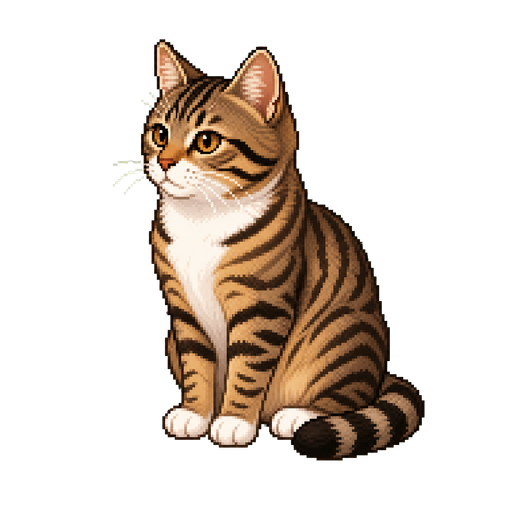
狸花猫停留在真实桌面上点击 · 拖动 · 右键
02

呼出智能指令中心

macOS 和 Windows 默认双击左 Control,也可以从宠物右键菜单打开。

  • 直接输入应用、文件、网页或问题;“! @ ?”可限定应用、文件或网页。
  • 文件搜索支持双栏只读预览:macOS 使用 Spotlight,Windows 优先 Everything。
  • 使用上下键或 Tab 切换候选,按回车执行;第一次 Esc 清空并收起,第二次关闭。
  • 天气、提醒和待办由程序执行,普通问答才调用所选 AI 模型。
智能指令中心打开 GitHub↵
网页GitHubgithub.com打开

双击 Control 呼出

03

选择宠物与视觉版本

在“设置 → 桌宠 → 宠物形象”中切换 3D 写实版或像素版。

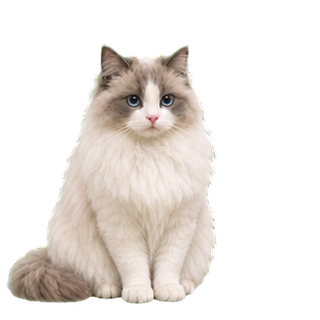
  • 当前包含狸花猫、卷毛犬、布偶猫、美短与青龟等默认形象。
  • 宠物会在空闲时散步、休息或做符合物种习性的生活动作。
  • 可导入 PNG、JPEG、WebP、GIF,定制动画优先使用 .petpack。
  • 恢复默认狸花猫不会删除提醒、待办或对话。
3D 写实版像素版
3D 写实版布偶猫像素版狸花猫
选择你喜欢的视觉版本
04

管理提醒、待办与天气

自然语言即可创建常用计划,不需要先配置 AI 模型。

  • 例如:“25 分钟后提醒我休息”或“每个工作日下午 6 点提醒我写日报”。
  • 待办支持截止时间、优先级、完成状态和工作计划分组。
  • 添加待办时可同时建立到期提醒。
  • 天气支持指定城市、实时情况、降水概率和明日预报。
今天 · 提醒起来走走,喝点水
✓提交项目方案今天到期 · 高优先级
上海 26°C多云
05

按需配置 AI 模型

在“设置 → AI 模型”选择内置离线模型、Ollama 或云端接口。

  • 轻量安装包不内置 GGUF,内置模型的推理引擎和文件按需下载。
  • 内置模型会检测硬件并给出适合本机的档位建议。
  • 主模型失败时不会自动把本地对话发送到云端。
  • 软件快开、提醒、天气和待办等基础工具不依赖普通问答模型。

选择 AI 模型

内置离线模型数据留在本机已选择
Ollama 本地模型自动检测
适合本机
06

系统设置与问题排查

“设置 → 系统”集中管理开机启动、软件更新、帮助和诊断。

  • 建议开启登录系统时自动启动,避免应用未运行时错过即时提醒。
  • macOS 首次使用双击快捷键时,需要授予辅助功能权限。
  • 官网 HTTPS 与客户端更新服务相互独立;正式更新地址未配置时不会下载更新。
  • Windows 测试包尚未签名,macOS 测试包尚未完成 Developer ID 签名与公证。
桌宠助理AI 模型系统
应用启动登录系统时自动启动版本与诊断

当前状态

公开下载准备中。

封闭测试候选仍在进行双平台回归;遇到具体问题,可打开软件内的“使用帮助”。

查看下载状态 ↓